@domi-domino
Подписаться
DOMI-DOMINO
OFFLINE
Алиса в стране не чудес
Дата регистрации: 17 ноября 2010 года
Персональный блог DOMI-DOMINO — Алиса в стране не чудес
Персональный блог DOMI-DOMINO — Алиса в стране не чудес
paramorova:
bad-b:
no-nick:
youtube:
—echo:
volume:
brandon:
mysuperman:
Когда ты видишь Дженсена Экалза, возникает ли у тебя желание затащить его куда-нибудь и изнасиловать во всех всевозможных позах?

фак еааа)
paramorova:
Как я создаю GIF-Изображения.
Думала на след недели сделать, но сегодня уйма свободно времени, так что решила вас порадовать.)
В последнее время все чаще и чаще просят научить их делать гиф анимации. Если я каждому буду объяснять, то в один прекрасный момент просто сойду с ума. По этому я решила создать этот пост, и все в нем подробно расписать, что бы любой (кто конечно хочет научиться) смог спокойно создавать гиф. Говорю сразу, с первого раза может не получится, по этому вы не расстраивайтесь, а пробуйте еще раз. У меня например, только с третьего раза получилось.) И так поехали:
Для создания гиф вам понадобятся две программы:
1) The KMPlayer (скачать его можно здесь)
2) PhotoScape (скачать здесь)
Работаем в The KMPlayer:
С помощью этой программы, не нужно конвертировать видео, просто сразу так скажем "нарезаем" кадры из видео.
Для этого: открываем проигрыватель -> Add Folder (или просто открыть, смотря какой язык у вас будет) -> выбераете папку, в которой находятся ваши видео -> и нажимаете OK -> далее, если в папке было несколько видео, то они все будут там, просто выбираете то видео, которое вам надо и нажимаете на него.
Видео начинаете проигрыватся. Далее, вы перемещаете ползунок в то место, где вы хотите что бы началась гиф -> кликаем на паузу -> Нажимаете Ctrl + G, вылазит окно, следуйте по картинке (кликабельна) и проверьте, что бы все было в точности как у меня (размер возможно будет другой, его менять не надо)

Все что важно, обведено, без этого у вас не получится создать гиф.
Далее, когда вы все сделали, то нажимаете начать. Кстати, для удобства, лучше создайте отдельную папку на рабочем столе, и загружайте кадры туда. И когда вы нажали на кнопку "начать", в проигрывателе нажимаете на пуск (что бы видео проигрывалось). Потом вы нажимаете на паузу, в том месте, где конец гиф, и снова нажимаете Ctrl + G -> опять вылазит то же окно, нажимаем остановить -> и там же закрыть.
Все, кадры извлеклись в указанную папку. Переходим в следующую программу:
Работаем в PhotoScape:
Открываем программу -> Gif-Анимация -> следуйте картинки (кликабельна)

Когда открылось окно гиф-анимации, вы выбираете ту папку, в которой находятся ваши кадры, нажимаете на нее, и они появятся все снизу. Вы все эти кадры выделяете, и перетаскиваете как указанно на картинке. Изменяете размер гиф (смотря какой вам надо, обычно берут 500x250, а вообще, я пишу просто 500, а там уже дальше он сам подгоняет)
Время, сами тоже выбираете, если надо что бы двигалось быстро от 0,03 до 0,01 секунд, если медленно, от 0,05 и… А если средняя скорость то 0,04 сек.
Ну вот собственно и все, потом просто сохраняете, и все готово.)
Вот мой результат:

По всем вопросам сюда.
По редактированию гиф (колоризация и т.п.) пост будет потом.
Хороший урок, спасибо, буду знать.
(via milanova)
nitaleto:

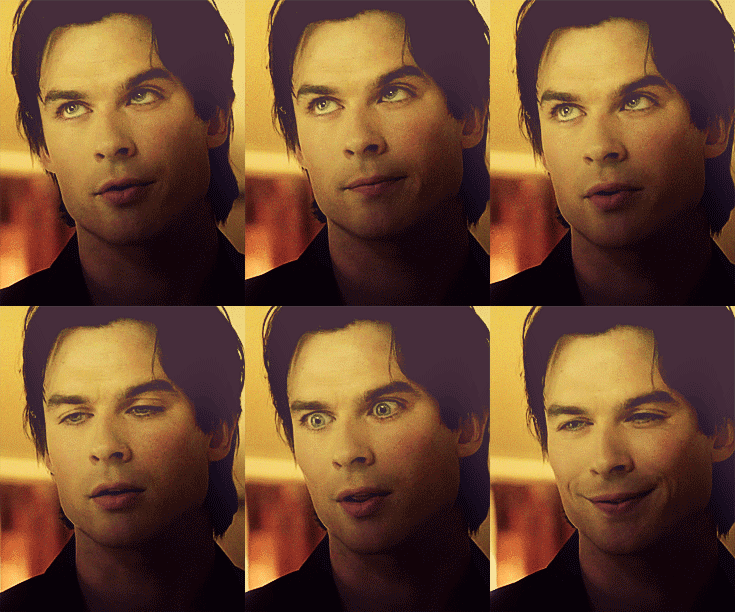

Деймон: Мне пришло во сне. Я был голый. Тебе бы понравилось.
stam-yes:
nellyiam:fallinginlove:goody-goody:partyhard:bloodyhell:prank: 
dianakord:
unsolved-mysteries:
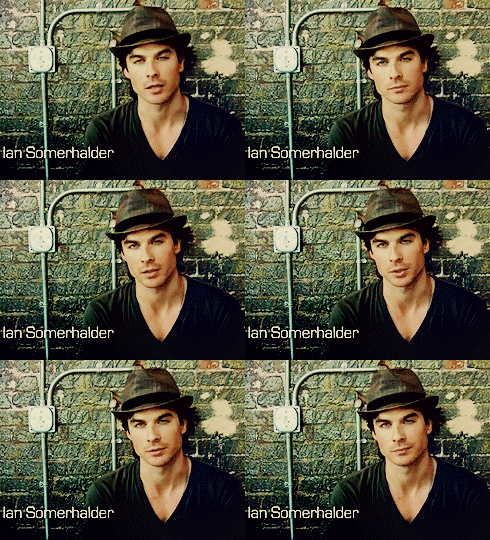



я не знаю, как его можна не обожать
несомненно лучшииий
naastyaaa:
любимый момент Детрин
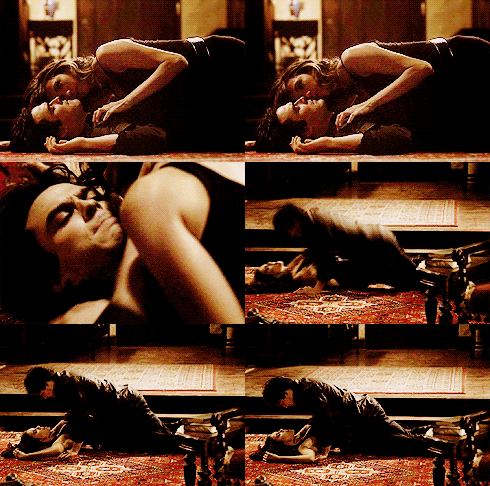
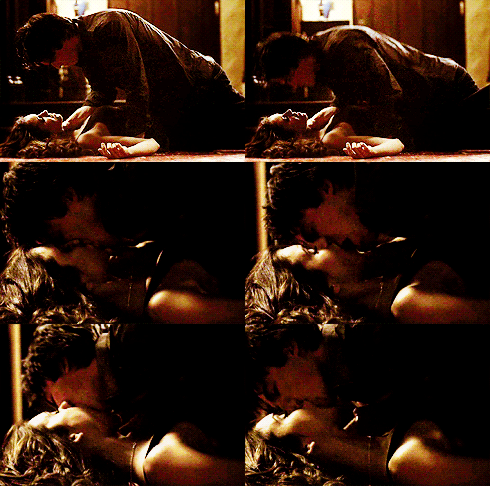
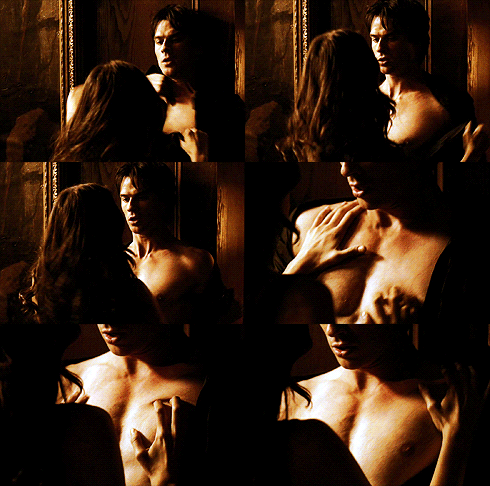

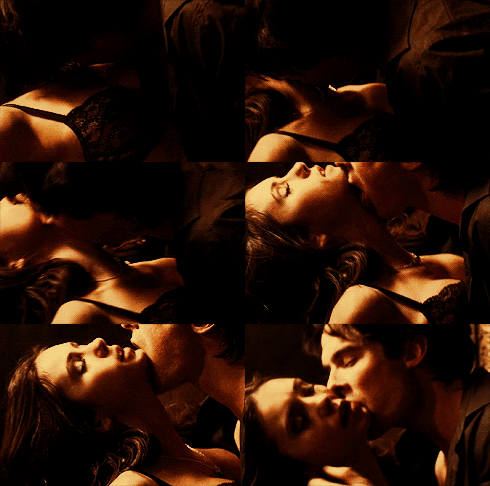
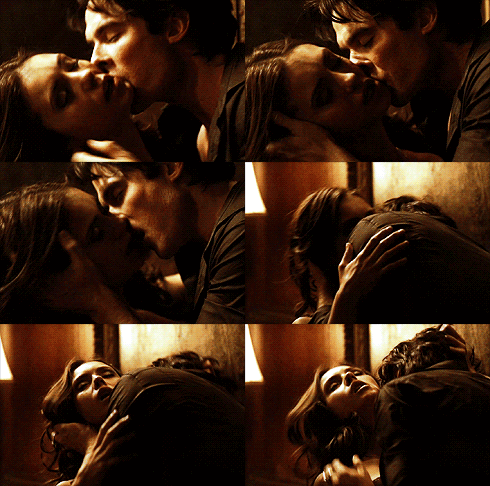
форева постить/ребложить
naastyaaa:
момент из 3x03


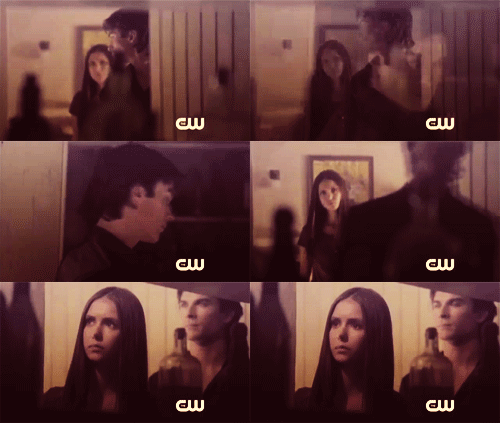

скорей бы уже серия
rediska:
off:
felton:
enotova:
У всех-всех есть оправдания плохой учебы - кто-то не успевает, кто-то болел, кто-то еще что-то. А мне тупо лень.
Я ленивее человека, нарисовавшего японский флаг.[q]

ну да.
naastyaaa:
whatafuck: -echo
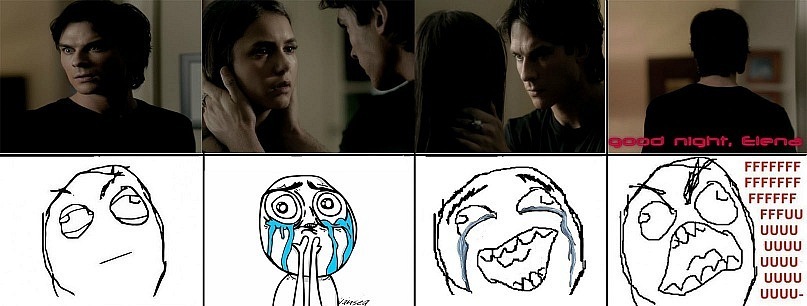
ЭТО ПРОСТО ШЕДЕВРАЛЬНО!111!
Самые популярные посты